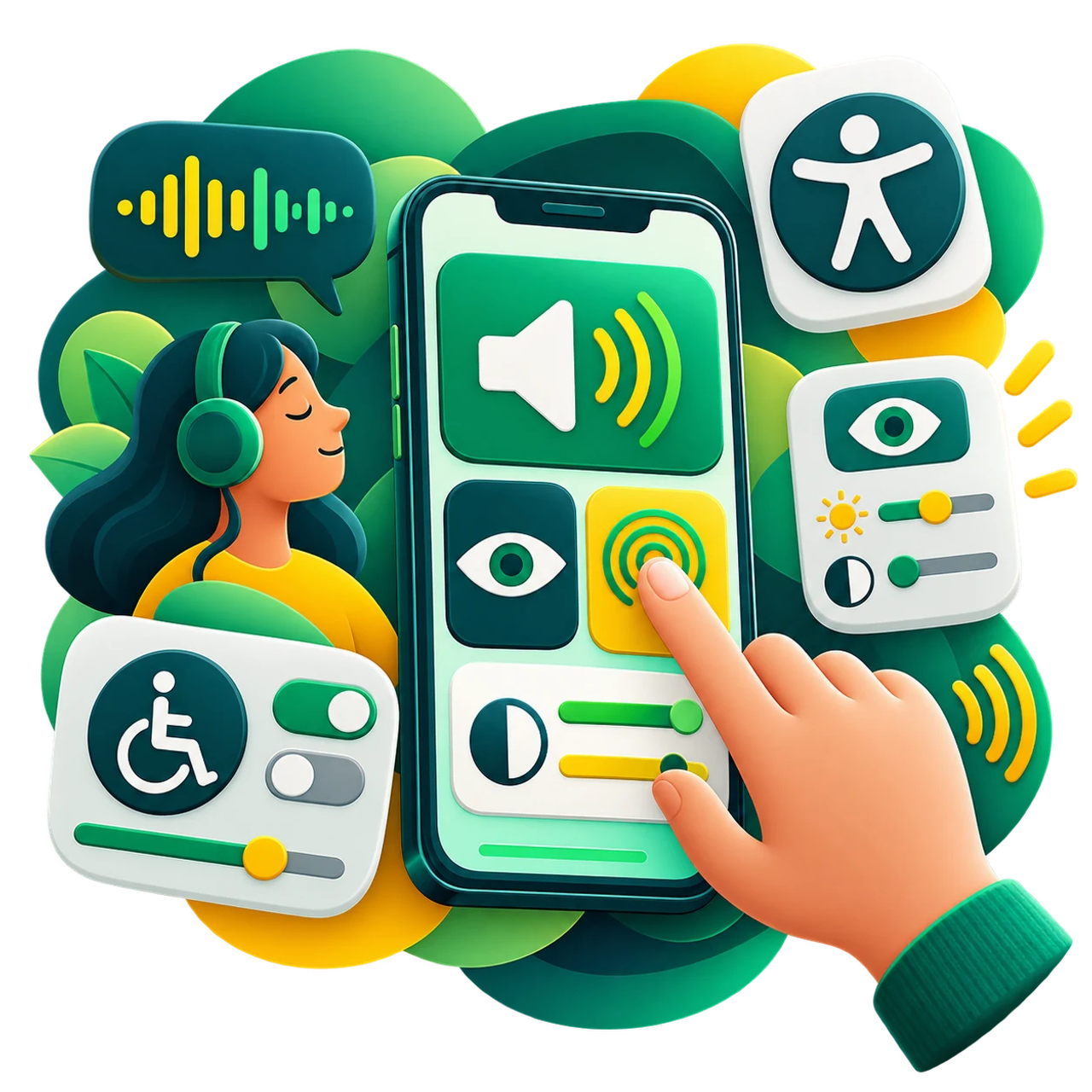
Un'interfaccia che lascia spazio a tutti
Touch target ampi, contrasto leggibile, etichette per VoiceOver e TalkBack: l'accessibilità si vede nei dettagli che permettono a ogni persona di completare il compito senza ostacoli.
La tua app raggiunge davvero tutti? VoiceOver su iOS, TalkBack su Android, e le linee guida pratiche per sviluppatori. Accessibilità non è un extra: è una responsabilità che conviene affrontare.
Touch target ampi, contrasto leggibile, etichette per VoiceOver e TalkBack: l'accessibilità si vede nei dettagli che permettono a ogni persona di completare il compito senza ostacoli.
Parliamo di accessibilità app mobile e non arriviamo al sodo: se la tua app è usabile solo per chi ha vista perfetta e pieno controllo motorio, stai escludendo milioni di utenti. Non è un dato inventato: è la realtà.
Ci sono utenti con disabilità visive che usano app con screen reader. Ci sono utenti con difficoltà motorie che non riescono a premere bottoni piccoli o fare gesture complesse. Ci sono utenti con disabilità cognitive che trovano il testo troppo piccolo o il contrasto insufficiente.
E il bello della storia? Un'app accessibile funziona meglio per chiunque. Un bottone più grande aiuta chi ha difficoltà motorie, sì, ma anche chi sta in treno e ha lo schermo sporco, o chi usa l'app con una sola mano. Un contrasto più alto aiuta chi ha bassa visione, ma anche chi è al sole.
Inoltre: l'accessibilità spesso è richiesta. Le policy dell'App Store richiedono test di accessibilità. Le aziende grandi hanno policy interne sull'inclusività. Il tuo cliente aziendale potrebbe rifiutare un'app che non rispetta WCAG 2.1 AA.
Ogni utente con disabilità usa la propria combinazione di strumenti. Non è 'l'app deve supportare tutto', ma piuttosto 'l'app deve funzionare con gli strumenti che l'utente già usa'.
È lo screen reader nativo di Apple. L'utente ascolta una descrizione vocale di quello che vede sullo schermo. Naviga con gesti: un dito per passare all'elemento successivo, due dita per andare indietro. Doppio tocco per attivare un elemento selezionato.
È lo screen reader nativo di Google. Funziona in modo simile a VoiceOver, ma con gesti diversi. Un dito che scorifica per passare all'elemento successivo, due dita per il gesto 'indietro'. Doppio tocco per selezionare.
Per chi non può usare il touchscreen. L'utente controlla l'app via tasti fisici, eye-gaze, o altri device. Un 'switch' è un bottone: premi, l'app evidenzia un elemento e si muove al successivo. Doppio switch per selezionare.
Comandi vocali per controllare l'app. Utili per chi ha difficoltà motorie significative.
L'utente aumenta la dimensione del font da Impostazioni. Se l'app non lo supporta, il testo semplicemente non si legge.
Lo zoom nativo di iOS e Android. Chi ha bassa visione lo attiva. Se l'app ha una layout fissa che non scala bene, la magnification crea un'esperienza terribile.
Un bottone che visivamente è 30x30 pixel sembra 'ok' su un mockup. Per chi ha difficoltà motorie, è impossibile da colpire. Apple e Google raccomandano touch target di almeno 48x48 punti di densità indipendente.
Testo grigio chiaro su sfondo bianco. Sembra elegante. Chi ha bassa visione non lo legge. Il ratio minimo è 4.5:1 per testo piccolo, 3:1 per testo grande. Una checklist: puoi leggere il tuo testo se metti il telefono al sole?
Un'icona di menu 'hamburger' senza etichetta. VoiceOver o TalkBack non sanno cosa dire all'utente. Senza etichetta, l'elemento diventa inutilizzabile per chi usa screen reader.
Uno swipe a tre dita. Una doppia tap con due dita contemporaneamente. Chi non sa come fare il gesto, o chi usa Switch Control, non riesce a usare quella funzione.
VoiceOver/TalkBack navigano l'app seguendo l'ordine del code. Se il code è disordinato, la navigazione è caotica. L'utente non sa dove andare.
Un campo di input che diventa rosso se sbagliato. Un grafico dove i dati sono separati solo per colore. Chi è daltonico non capisce cosa è successo. Aggiungi sempre un'etichetta, un'icona, o un pattern.
48x48 dp (density-independent points) è lo standard sia su iOS che Android. Se vuoi essere veramente inclusivo, considera 56x56 dp. Questo significa padding. Un'icona di 24x24 ha bisogno di 12px di padding attorno.
iOS: usa UIFont.preferredFont(forTextStyle:) o @Environment(\.sizeCategory) in SwiftUI. Se l'utente aumenta il testo, aumenta la dimensione nella tua app automaticamente.
Android: usa preferibilmente 'sp' (scaled pixels) per i font. Se l'utente cambia la dimensione del testo da Impostazioni, la tua app si adatta.
Ogni bottone, icona, campo di input deve avere un'etichetta. iOS: accessibilityLabel. Android: contentDescription. Se è evidente visualmente, non devi aggiungere testo, ma devi aggiungere l'attributo di accessibilità.
VoiceOver/TalkBack navigano seguendo l'ordine del codice (o quello che specifichi). Assicurati che sia logico: sinistra-destra, alto-basso, come legge l'utente.
Se comunichi qualcosa via colore (errore in rosso, successo in verde), aggiungi anche un'icona o un testo. Chi è daltonico (o chi usa una vecchia TV bianco e nero) deve capire lo stesso.
Chi soffre di vertigini, emicrania, epilessia sensibile alla luce non sopporta animazioni intense. iOS: @Environment(\.accessibilityReduceMotion). Android: AccessibilityManager.isEnabled(ACCESSIBILITY_SERVICE_REDUCE_MOTION).
Se lo swipe fa un'azione, aggiungi un bottone. Se la doppia tap è importante, aggiungi un'opzione dal menu. Non escludere i comandi comuni, ma fornisci alternative.
Il miglior test di accessibilità è provarla con gli strumenti reali. Non è complicato.
Impostazioni > Accessibilità > VoiceOver > Attiva. Ora tocca lo schermo e sentirai la descrizione. Scorifica a tre dita per scrollare.
Impostazioni > Accessibilità > TalkBack > Attiva. Stessa cosa: tocca, sentirai la descrizione.
Prova questo, adesso:
In questo momento, molte app sono ancora inaccessibili. Non perché i developer siano cattivi, ma perché l'accessibilità non è stata prioritaria nel brief. Se tu metti accessibilità nel brief da subito, hai già un vantaggio.
Una frazione significativa di popolazione ha una disabilità. Se la tua app è accessibile, la raggiungi. Semplicemente.
App Store di Apple richiede che le app siano testate per accessibilità. Se la tua app non passa il test, rischi la reiezione. Google Play non è rigido quanto Apple, ma le aziende B2B sempre più spesso lo chiedono nei contratti.
Se il tuo cliente è una media/grande azienda, avrà policy di accessibility che derivano da standard come WCAG 2.1 AA o da leggi locali. Un'app inaccessibile potrebbe violare le loro policy interne.
Un'app accessibile è un'app ben disegnata. Bottoni più grandi, testo più leggibile, navigazione chiara, animazioni ridotte: queste cose aiutano chi ha esigenze speciali, ma aiutano anche la nonna che sta imparando a usare lo smartphone, il ragazzo che sta usando l'app in fretta dal bus, e chiunque usi l'app non in condizioni ideali.
Se sei un'agenzia che crea app, sai che il client giudica il vostro lavoro. Se dimostri che pensi all'inclusività, il client vi vede non come 'gli sviluppatori che fanno l'app', ma come 'i partner che si preoccupano del prodotto finale'. Questo vale molto di più.
L'accessibilità non è un optional per app speciali. È un prerequisito per un'app davvero usabile. Quello che rende l'app accessibile per chi ha disabilità, rende l'app migliore per chiunque.
Approfondisci i temi legati all'accessibilità e allo sviluppo app:
VoiceOver, TalkBack, WCAG 2.1 AA: la tua app deve raggiungere davvero tutti. Ti aiutiamo a costruire app che funzionano per chiunque.